
Manual de Atualização Compor One
Edição 1.2 – 13/09/2024
Augusto Machado
Remoção do compor antigo
-> Desinstalar os programas da 90TI.
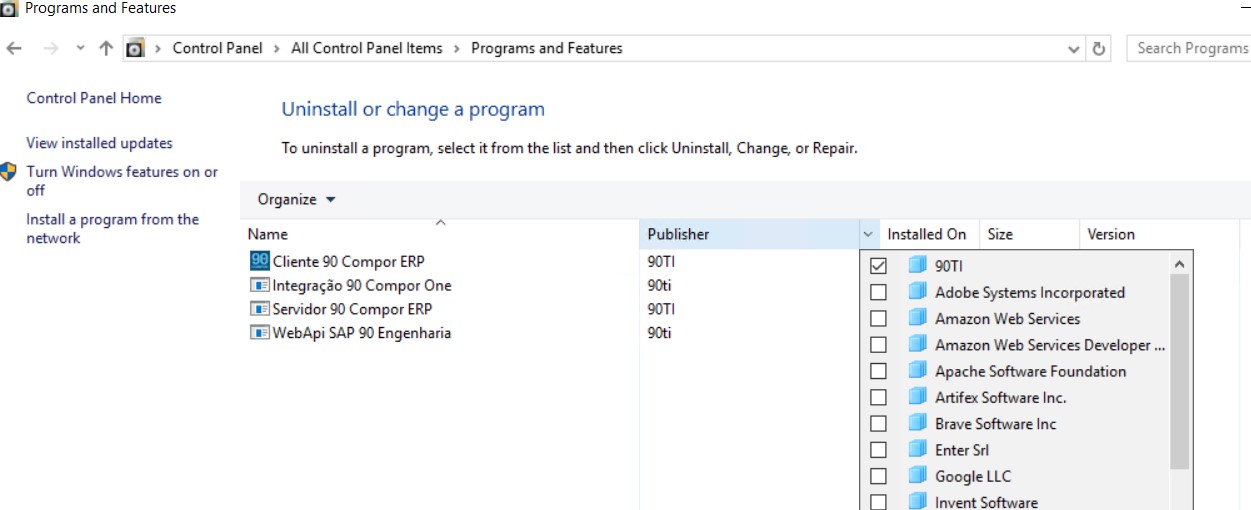
Sempre feche as aplicações e de um STOP no service server antes da Remoção.
Caso tenha alguma aplicação aberta do Main, suprimentos ou Geob, encerrar imediatamente pois pode prejudicar o andamento da instalação.
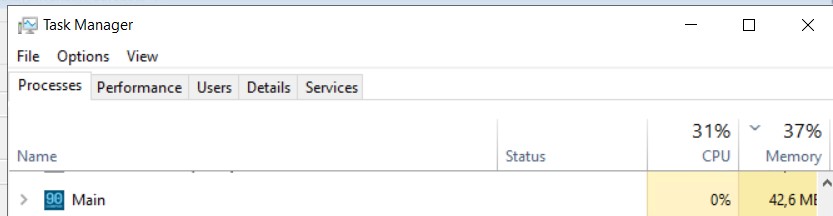
Inicio da instalação do compor
1 – Primeiro vamos instalar o integrador.exe
Lembrando que a instalação sempre vai ficar no diretório C:\90\
Nunca altere a pasta de referência.
Após a instalação
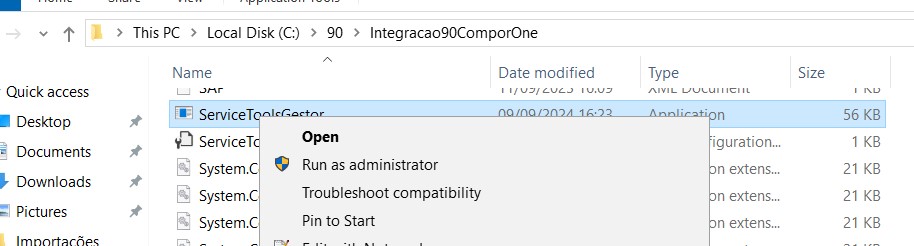
Iniciar o Service ToolsGestor.exe como administrador
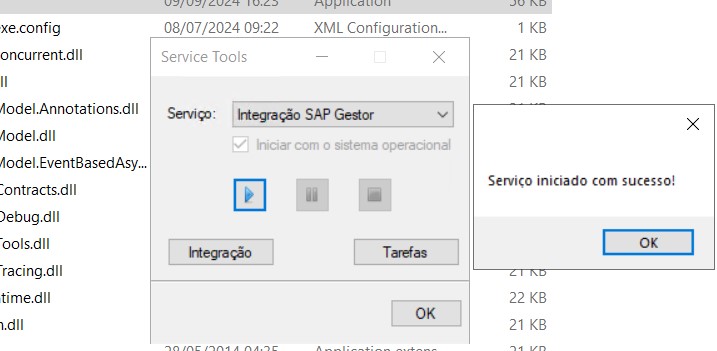
Ele vai aparecer no canto inferior direito perto do data hora do computador
De um play e certifique que o serviço foi iniciado corretamente
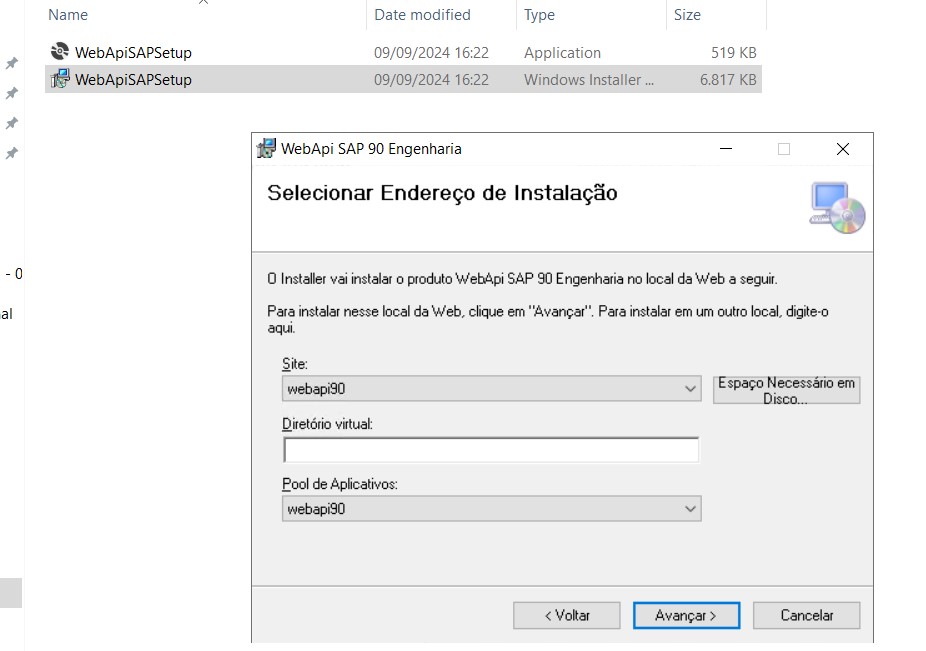
2 – Instalação do WebApi versão Sap 9
Na aba Site e Pool de Aplicativos selecione qual o nome do serviço esta instalado no IIS e deixe marcado.
Diretório virtual deixar em branco.
2.5 – Instalação do WebApi versão Sap 10
2.5.1 Descompactar esse arquivo em uma pasta.

2.5.2 Copiar todos os arquivos depois de extraído.
2.5.3 Abrir o IIS e seleciona em Sites qual e selecionar a parte webapi instalado anteriormente.
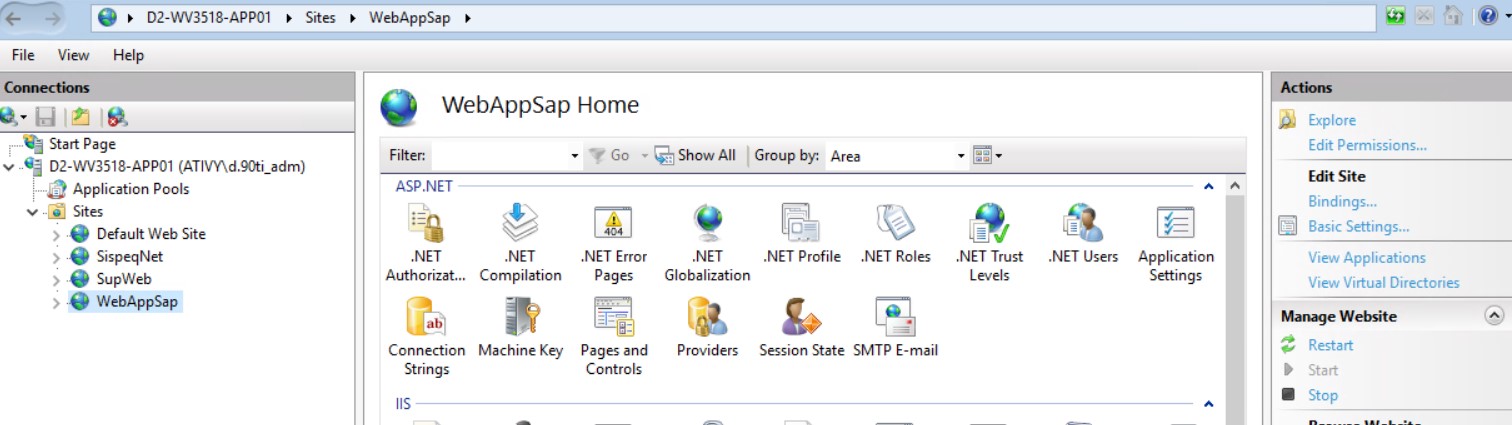
2.5.4 Ao lado direito da janela em ACTIONS
2.5.5 Dar um STOP
2.5.6 Em seguida clicar em Explore
Vai abrir uma pasta com alguns arquivos. E nessa pasta que você ira colar os arquivos extraídos no inicio da instalação. Em 2.5.2
2.5.17 Em seguida de um Play na na pasta Action.
Atenção: Quem utiliza o App do compor para aprovação de ocs via mobile.
Deverá fazer o mesmo processo porem com o arquivo compactado do Suprimentos WEB
Pausar o serviço do suprimentos web no IIS, sobrescrever os arquivos e depois startar novamente.
3 – vamos instalar o Service Server
Inicie a instalação
Lembrando que a instalação sempre vai ficar no diretório C:\90\
Nunca altere a pasta de referência.
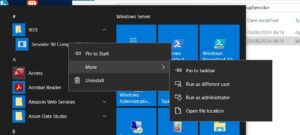
Após a instalação inicie o service server como Administrador e muito importante isso.
De um play no ambiente e aguarde a conexão iniciar.
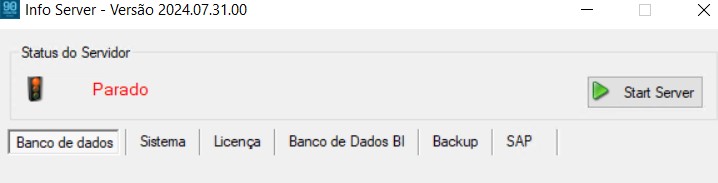
Ficar atento pois vai executar alguns conversores.
4 – Vamos instalar o Service Cliente
Lembrando que a instalação sempre vai ficar no diretório C:\90\
Nunca altere a pasta de referência.
Após a instalação incie o 90 Compor ERP com o seu usuário e senha.
Acesse os módulos do compor como suprimentos, geob ou incorporação.